Laboratoire de rêve Canva
Magic Design vous aide à organiser le contenu dans les mises en page Canva.
Documentation sur Canva Dream Lab aiyly
Comparez un flux de travail Canva axé sur la mise en page à une conversation de conception IA axée sur le produit pour les packshots, les affiches de lancement et les concepts d'emballage.
Essayez un brief sur le produit d'abord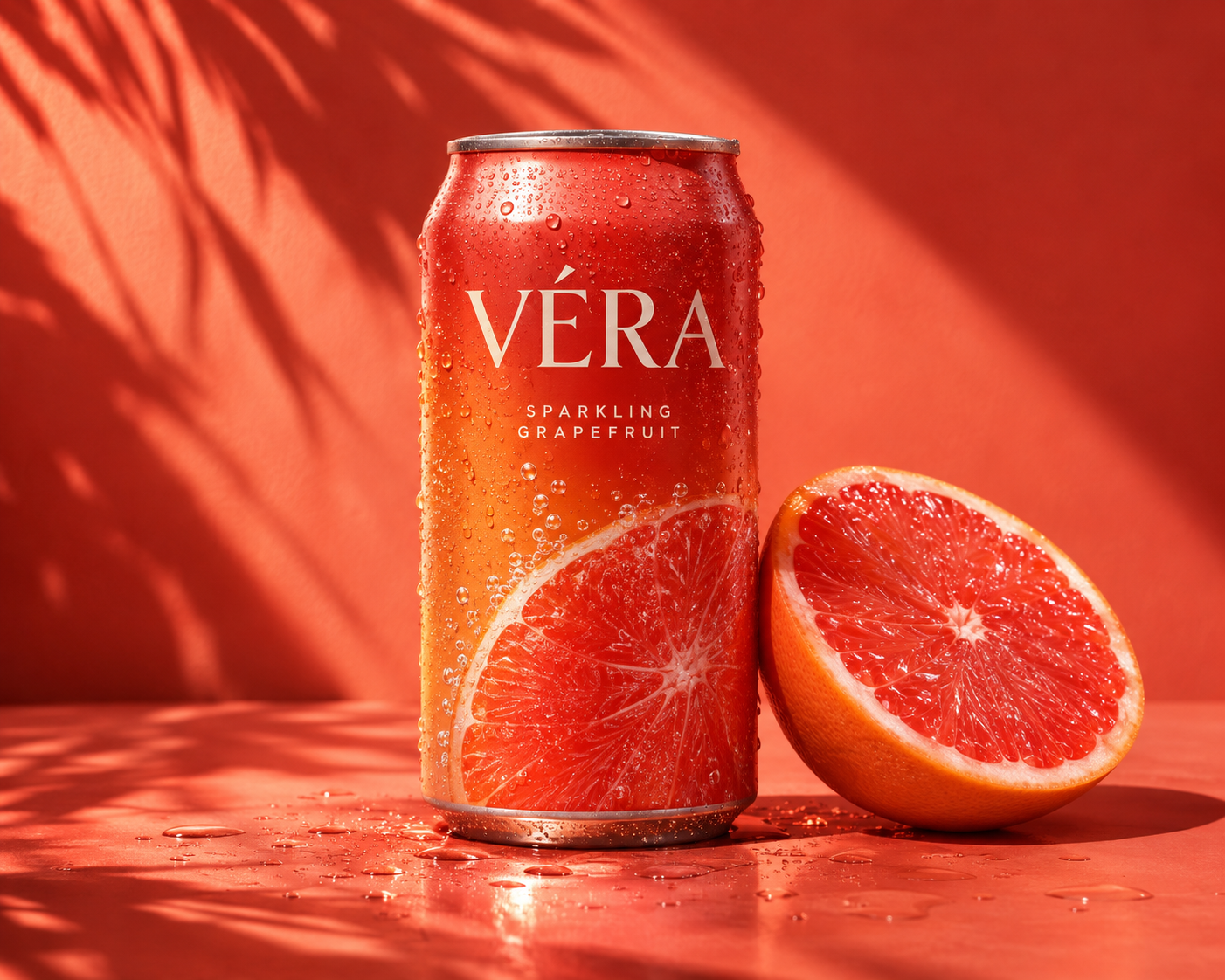
Utilisez ma référence de produit pour créer une image éditoriale pour un graphisme de lancement. Gardez le produit sur la droite, laissez un espace libre sur la gauche pour le texte du titre et suggérez deux directions d'éclairage.
Magic Design vous aide à organiser le contenu dans les mises en page Canva.
Documentation sur Canva Dream LabLa conversation s’organise autour d’une référence produit et d’un brief image.Les exports sont des fichiers image, que vous pouvez placer dans l’éditeur de design de votre choix.