
Canva Dream Lab
Dream Lab của Canva tạo hình ảnh từ văn bản. Magic Design giúp sắp xếp nội dung trong bảng Canva.
Tài liệu Canva Dream LabSo sánh một quy trình làm việc Canva layout-first với một cuộc trò chuyện thiết kế AI sản phẩm đầu tiên cho packshots, poster khởi động và khái niệm bao bì.
Cố gắng làm sản phẩm đầu tiên.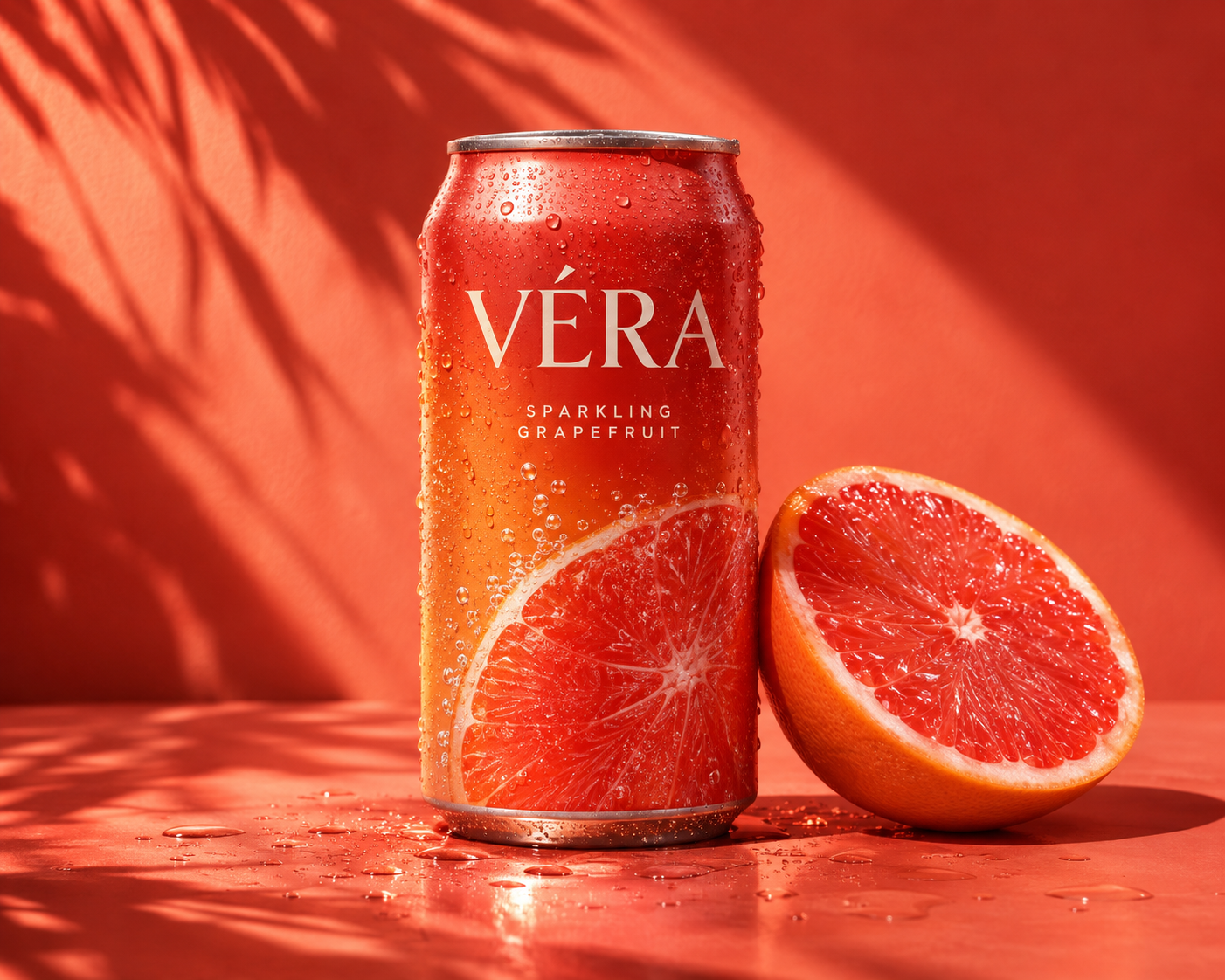
Dùng tham chiếu sản phẩm của tôi để tạo một hình ảnh biên tập cho một đồ họa khởi động. Giữ sản phẩm ở bên phải, để lại khoảng trống bên trái cho văn bản tiêu đề, và đề nghị hai hướng chiếu sáng. Tôi có thể tải lên ảnh sản phẩm sau.
Dream Lab của Canva tạo hình ảnh từ văn bản. Magic Design giúp sắp xếp nội dung trong bảng Canva.
Tài liệu Canva Dream LabCuộc nói chuyện được tổ chức xung quanh một tham chiếu sản phẩm và một sơ lược hình ảnh. Các xuất là các tập tin hình ảnh, mà bạn có thể đặt vào trình biên tập thiết kế theo lựa chọn của mình.